ラベル iOS の投稿を表示しています。 すべての投稿を表示

2015年5月7日木曜日

iPod Classicの大容量化(2)

http://gpwukitano.blogspot.jp/2015/04/ipod-classic1.html の続き
一ヶ月ぶり。
iPod Classic解体用の道具が来て速攻解体した後、待てど暮らせど交換用CFカードが来ない。届いたのは4月21日、注文してからまる一ヶ月だ。amazonで最安の店で買ったのだけれど、注文を受けてアメリカに発注する店で、そのことはamazonの表示にもあったが、ここまで時間がかかるのは予想外だった。店選びをミスったのかもしれない。256GBのCFカードはSamsungでも可だがPNYのものが推奨とのこと。
まあともあれ届いた。
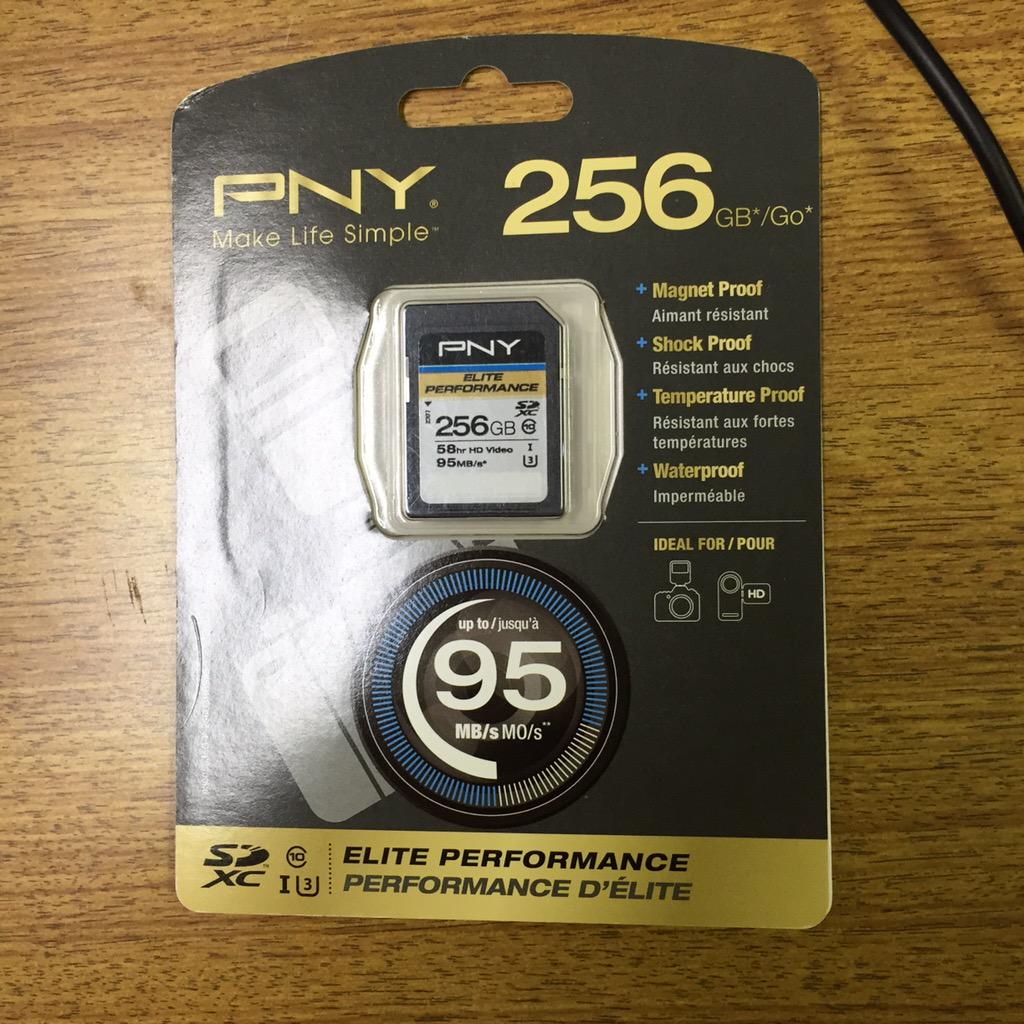
本来、後は簡単で、
(1) 内蔵ハードディスクをリボンから引き抜く
(2) CFメモリをiFlash Bundleに差し込む、
(3) iFlash Bundleをハードディスクの代わりにリボンに差し込む。(一度故障交換をしたため、電池がまだそんなにへたっておらず、今回は電池交換は見送った)
それだけの単純な作業で、抜き差しするディスクやリボンは左右非対称になっていて方向を間違えるはずはないのだけれど、すべて間違えてしまった。
リボンの裏表が多分逆
で、そんなこんなしているうちに正しい方向で差し込んでもiPodがエラーになる。リボンを破損してしまった感じ(どうやったら破損できるのか?みたいなリボンなんだけれど)。
Customer Serviceに連絡せよ、みたいな指示が出る。まあ、連絡されても困るわなぁ。
結局交換用リボンを注文。
第五世代用ハードディスクケーブルで、第七世代160GB iPod Classicも大丈夫。
それが届いたの連休前で、連休後、ゆっくり左右を確認して接続。(元のリボンに粘着剤がくっついているので、それをiPodにまず貼り付けて、新しいリボンはまずiFlash Bundleに差し込み、それから本体に接続(ちっちゃなふたを閉じて接続するのだけれど、ふたがすぐ開いてしまう。iPodにつけた粘着剤にへら状のものでリボンを押しつけるようにしてふたを閉めると大丈夫。この辺全然写真を撮っていない。まあ、上手くケースを開ければ失敗できないような交換なのだけれど。)
それでホイール中央を押すと、OK to disconnectの画面表示が現れる。
そのままPCに接続(ミスってると嫌なのでまだケースにはめない。)無事「復元しますか」が出てやっと「上手く行くかも」の期待を持つことが出来た。結構初期投資が大きいだけにミスったら激しく落ち込むのは目に見えていた。良かった。
iPodは順調に復元中。


256GB化成功!
ここまで確認してから、ようやくケースを本体にはめ直す。最初ケースを外すときにへらを差し込んだ側がはまりにくいけれど、へらを差し込んで外すときの逆の要領で押し込んでいったら何とかはまった。外すときに無理にこじ開けた感じなので、若干ケースが外に膨らんでいて、水ぬれ即お釈迦になりそうだけれども、そこはビニールテープでも貼ろうかしら。接着剤を埋め込むと今回パスした電池交換が出来なくなるし…
外すときに強引すぎた
音が変わっているはずはないと思うのだけれど、HDDがCFカードになって、演奏中のiPod自体は静かになった。音もやや透明になったような(気がするだけ?)。

2015年4月5日日曜日

iPhone, iPadでギリシア語を読む (Loeb, TLG Abridged)

(1) Digital Loeb

iPad などのiOSでギリシア語の文献を読むには、基本的にはウェブでPerseusサイトへ行くのが簡単だろうと思う。あるいは、Perseus4.0の幾つかのテキストと辞書を組み込んだ学習用ソフトウェアを用いるのも良いかもしれない。(無料ので一番まともなのはLogos Bibleの Perseusセットだけれど、導入がやや面倒。)
Perseusサイトの難点は、収録作品がまだ少ないこと、著作権切れのものを中心とした翻訳が古めかしいものが多いことなどだけれど、いちばんの難点はサイトのスピード。いらいらするほど遅い。学習用ソフトの難点は、作品が少ないこと、辞書連携がまともでないものがあることなどだ。
で、初年度195ドル年会費65ドルでLoeb Classical Libraryのすべての作品が読めるDigital Loebだと、iPadの利用感はどうなのか試してみた。勿論、ギリシア語の専門家はThesaurus Liuguae Graecae (TLG)のウェブサイトを利用するだろうけれど、それはiPhoneでちょこちょこギリシア語を読みましょか、みたいな需要には大がかりするように思う。お値段のことは置いても、英訳がないのはちょい読みには不安だ。Loebは基本見開きで左頁にギリシア語、右ページに英訳なのだけれど、左頁だけの表示にすることも出来るし、iPhoneならいっそ見開きのまま、左側だけを画面に入れておいて、悩んだら右ページをすっと見るとかでもよい。後は EBPocketのLSJないしintemediate Liddellとの組み合わせでサクサク)。Digital Loebの方でiOS用のアプリ作ってくれるとありがたいんだけれど…

ちなみに、iPhoneを横にしてメナンドロスの「辻裁判」を表示して単語調べたりしているスクリーンショット。選択部分を長押しすればcopyの指示が出るのでコピーしてEBPocketへ移動すると単語が調べられる。鉛筆マークをタップすればメモも取れる。
Digital Loeb (iPhoneで)
EBPocket

TLG Abridged

私のTLGのアカウントは去年失効してそれからサイトに行っていなかったんだけれど、久しぶりに行ったら、Abridged TLGというのが無料で使えるようになっていた。最初に登録は必要だけれど、そんなに面倒ではない。翻訳へのリンクも(オンラインに翻訳が確認できる場合)ページごとの対訳にはなっていないけれど一応あるし、単語をクリックしたら右側に原形や辞書へのリンクが並ぶので、結構便利に使える。この変化形分析は多分PerseusのものなのでやっていることはEBPocketとまあ同じ。辞書へのリンクが、Safari内の別窓で開く。読んでいる場所のブックマークは出来ないみたいだけれど。
パソコン上のスクリーンショット(部分)とiPhoneでのスクリーンショット。iPhoneだとやや狭いがiPad mini (横)だと充分使い物になる。ギリシア語テキストを二つ横に並べて表示するモード(Parallel Browsing)もあり、これも使いようによっては便利そう。
パソコンでのTLG abridged
iPhoneで


2015年4月4日土曜日

iPod Classicの大容量化(1)

iPod Classic (160GB)を256GBにする試み(1) 。
(1)なのはまだ256GBフラッシュメモリが到着していないから。海外から発送されたのは一週間前なのでもうすぐ来るでしょう。大容量化が上手く行くかどうかはまだ分からないけれど途中経過の報告。

iPod Classic (160GB)は当初、自分の持っている音楽CDをすべて持ち歩くという考えが魅力的なので購入した。もともとヴィデオに使うつもりはほとんどなかった。購入当時は、もっぱらそれで音楽を聴いていたのだけれど、iPhone4Sにしたあたりから、音楽はiPhoneに「長い間再生していない曲」というプレイリストを作ってそれでさいせいするのがメインになっていた。音楽ファイルの容量がiPodの上限を超えたからだ。それでも、ポピュラーはiPhone, クラシックはiPodにして使い分けたりしていたのだけれど、それでもiPod部分が限界を超えた。当初モノラル音源やステレオ初期音源についてはビットレート192でリップしていたのを、全部320でやり直したら、ますます容量が足らなくなった。このiPodはその後故障して有償交換しているので、まだ電池は結構保つ。

で、アップルがiPod Classicの販売やサポートを停止した(する)という話を聞いて、何とか大容量化できないのかしら、と思っていた。調べるとClassicについては出来ることが分かった。最大限1TB iPodを作ることが出来るらしい。これだと手持ちCDを全部CD音質で聞けるのだけれど、さすがに今から全部リップし直すのは自分の余命を考えても面倒くさい。iPod Classicの余命を考えると、256GB位で十分ではと言う気がする。

で、iPod 大容量化のために必要なものと費用。
互換バッテリー(ついでだしバッテリー交換もしても良いだろう) 1500円位
iFlash bundle (SDカードをiPodに接続するためのケース) 4000円
Flexible Steel Pry Tool 300円
上記二つはwww.tarkan.info/storeから。送料無料。
PNY SDXC メモリーカード SDカード 256GB UHS-1 Class10 16000円位。このカードをtarkanのサイトは推奨している。
iFlash bundleはこんな感じで、二つの部品 iFlash とSD-CF Adapterから出来ている。

上記に加えて、マイナスの小さなドライバー、テレフォンカード、パウチしたカードを使う。Flexible Steel Pryの代わりにiSeamoでも良いけれど、Tarkanで売っているものの方が安い。
道具・部品一覧(テレカがないのでバスカードを使った)
iPodの右端、銀色のケースとの継ぎ目の真ん中付近にテレカを差し込んでゆく。ある程度刺さるとその裏側にパウチカードを押し込んでゆく(継ぎ目を広げる)。で、その脇に Steel Pryかマイナスドライバかを差し込んでぐりぐり継ぎ目を広げる。
こんな感じ。ケースの、出っ張りになっているところは本体と繋ぐためのツメなのでそこを避けて奥へぐりぐり。ある程度刺さったらドライバも使って本体を浮き上がらせる感じで捏ねる。一本はつねに刺さった感じで右端のあちこちをぐりぐりしているとそのうち本体が浮き出してくる。で、ぱかんと外れる。

今できるのはここまでなのであとはメモリが来るのを待つ。まだ、HDとのコネクターを接続したままなのでこの状態でもiPodとして使える。メモリを入れて上手く認識されれば(2)が書けます。(2)を書きました。一度失敗したけれど何とか256GB化に成功。


2015年3月5日木曜日

リーダーズ英和第三版、Mac iOSで。

リーダーズ英和第三版(ロゴヴィスタ辞書形式)を買った。インストール三回までの機能制限つきなのだけれど、インストールしたファイルを移動・コピーすること(私的利用の範囲内で)を制約しているわけではないので、コピーすればiPhoneでも使える。iPhoneではEPWING用の辞書ソフトEBPocketがロゴヴィスタ辞書に対応しているので、そのままコピー。外字の文字化けが酷いので、Project Zephyrからリーダーズ英和第三版用の外字plistをコピーして適切な場所に移すと少しましになる。EBMacでも同じplistを使うと文字化けは減る。plistの置き場所は http://www.page.sannet.ne.jp/kitanom/greekpc.html#ebpocket に書いたのと同じく辞書フォルダの直下。EB Macの場合はEBMac→パッケージを開く→Contents→Resourcesの中。
勿論、マックだとインストールしたロゴヴィスタ辞書をそのまま使っても良いのだけれど、複数辞書の串刺し検索を実現するにはEBMacかLogophileの二択になる。この辞書の場合、Logophileのほうが文字化けもなくキレイに表示されるのだけれど。

2014年10月29日水曜日

iOSでATOKを使う(絵文字登録)

iOS 8.1にしたら、今まで登録していた単語が抹消され、新しい単語登録も出来なくなったので、この際と思ってATOKの導入を行った。1500円。
で、ついでなのでATOK SyncにでもしてMacのATOKと同期させようとしたら、ATOK Syncには対応していないらしい。ともあれ、今のATOKから、ユーザ単語をエクスポートしてiPhoneのATOKに取り入れることは出来るみたい。
http://support.justsystems.com/faq/1032/app/servlet/qadoc?QID=054762
それでまあ、なんとか支障ないレベルで変換しているのでよしなんだけれど、ATOKの初期モードでは、iPhoneの絵文字を読みで変換することは出来ない。「あせ」ってタイプしてUnicode絵文字の😓が出てこない。
こんなもん単語辞書ファイルなんだからどこかにないかと思って探したら今日になってようやく誰かが作ってくれたみたいで、
http://wiki.aokix.com/Mac/ATOK/iOS絵文字辞書を登録する
にアップロードされていた。
ファイル名をuser_word.txtに変更してiTunesのATOKに取り込むのだけれど、前に取り込んだファイルと置き換えられてしまう。でも、前の登録単語が消えるなんてことはなく、新たに絵文字も(いくつかエラーは出たけれど)無事、取り込まれていた。
このファイル、MacのATOKにもインポートできるのが有り難い。

ATOK自体はときどき挙動不審になるけど、まあ育って行くでしょう。

2014年5月22日木曜日

iPad mini用キーボード

iPad Mini用キーボードを買った。Logicoolの薄いもの
小さすぎないかと思ったけれど、アルファベット部分のキーが充分に大きいので大丈夫。驚いたのは、日本語変換の性能がとても良いことだ。マックと同じ「ことえり」なんだけれど、MacではATOKだし、iPadでは普段ローマ字変換をしていないので意外だった。フリップのときには変換精度はあまり意識しなかった。予測変換で確定することの方が多かったからだ。キーボードでローマ字かな変換で、会議や学会でメモを取るのにはほとんど苦労しない。みんなtsudaれる筈だと思った。ATOK要らない感じ。コマンド+スペースで言語が変わるのもマックと同じで良い。マック風のキーの組み合わせはほかにもあるみたい。
ただ、日本語⇔アルファベットのキーボード変換をcapslockで可能、みたいな使い方が出来るとさらによかった(日本語・ギリシア語・英語のキーボードをオンにしているので)。
重くなるのが心配だったけれど、それほどでもない。ガラスの保護カバー(シール)とは両立できないけれど、保護カバーは不要になる。また、ソフトケースもキーボードで保護しているので不要になる。扱いはむしろ簡単になった。
読むときのために相変わらずキーボードは外してe-handleつけてるので、キーボードのふたをしたときの不格好さはさらに増した。便利で軽ければ幸せなので良いのです。あまりマックを持ち歩く必要がなくなってきたなぁ。

2014年1月21日火曜日

iPad mini retinaで読書

と言っても、基本的にiPadとそんなに変わるわけがない。洋書をPDFにしてハイライトしてノートとりながら読む(iPadでノートとるのは面倒くさいので、iPadはハイライト専用、DropBoxで同期して、ノートとるときはMacで編集)。わたしの人生はDropBoxに全面依存だ。
iPadがあるのになぜiPad mini Retina(以下ミニ)を買おうと思ったのか(今年度の研究費のかなりの部分がこれに喰われた)、というと、長時間読んでいるのにはiPadは大きく重く、何となく開くのが面倒になるからだ。ミニの方が軽いし、今iPadで縦置きで本を読んでいるのだけれど、画面の下の方あまり見ていないのに気づいたからだ。ミニの縦の長さはiPadの横幅より大きいので、横置きにすれば、文字も今より大きくして読むことが出来る。
で、乗り換えて(前のもあるけれど)驚いた。レチーナディスプレイの精密さのおかげで、たてのままでもほぼ苦労なく読める。ハイライトを引く便利さは、かえってレチーナの方が良い(線を引くのに一旦本体から手を離す必要がない)。
問題は、本体をどうやって持つのか?だ。端っこを持つのは何時間もの読書を考えると落としそうで嫌だ。裏からがばっと持つのは指がつりそうで嫌だ。
というかこの問題はiPadのときにさんざん悩んで試行錯誤済みで、答えは最初から分かっている。裏にストラップかハンドルをつけるしかない。
常識的にはミニにハードケースをつけ、ハードケースにハンドルをつける、ないしハンドル付きのハードケースを買う、だけれど、ミニの厚さと重さが増えるのが嫌だ。ストラップだとその悩みは解消するのだけれど、引っかけるところが何か(イヤホンの穴、スイッチ、ボリューム、カメラなど)と干渉する。iPadの場合はカメラ使わないとか割り切ってストラップにしてたけれど(Heloのハンドル付きストラップ、TKOSolutionのX-Band、PadStrapの三種を使い分けていた)、Heloのハンドル付きストラップの場合ハンドルが本体の中央に来てしまって、それはかえって使い勝手が悪い。ハンドルが中央なので表側の指の位置も中央より少し上になって、ソフトキーボードのポップアップ位置と合わない。単なるストラップだと指を差し込む場所を上下にずらせるのだけれど、中央でないとややホールド感が弱い(両手でホールドできるX-Bandがこの点ではかなりまし)。最終的には最初に買ったX-Bandに戻ってしまった。でも両手をストラップに差し込むってのもハイライト時に少し不便だ(いちいち指を抜いてハイライトする)。
ここまであらかじめ悩んでいるので、答えは一つしかない。裏面のどこにでもハンドルをつけることができる製品、だ。
どんぴしゃなのがe-handleっての
http://www.amazon.com/dp/B0073GE9FG
Amazonの商品画面ではいまいちどんなものか分からないけれど、
接着剤を塗ったマジックテープを台にして、回転式のソフトハンドルをつけたものだ。
台を貼り付けたミニの裏面と取りつけるまえの回転式のソフトハンドルはこんな感じだ。
テープを貼り付ける
ソフトハンドル
合体
ハンドルを装着した
リンゴマークが完全に隠れてしまうので、デザインの美しさは損なわれるし、ハンドルをつけたままだとかさばるのがかなり難。外せば普通のスリーブにおさまるけれど、つけたままでも8インチタブレット用のスリーブなら入るような気がする。Kindle Fire HD用のスリーブ、例えば http://www.amazon.co.jp/dp/B00B5PJ19U はたぶん大丈夫だ。(風呂蓋つけて、ハードケースつけて、後述のBunker Ringつけて大丈夫みたいだから。わたしは革製のは嫌いなのでもっとぺらっとした安いのを買った。450円くらいの8インチタブレット用スリーブでちょっと膨らむけど入った。
スリーブに入れたところ
どこにでもつけられる回転ハンドルは魅力的で、実際三日ほど使用してとても満足しているのだけれど、マジックテープが接着剤でミニの背面にへばりついているのは見苦しい。それが気になる場合には、ストラップか、ストラップつきハンドル、ケース付きハンドルが良いように思う。
例えば、
DuraGadgetの Soft Grip Handle Caseなんかがそんな製品だ。特にLapWorksのはカスタマーレビューがとても良い。
単なるシリコンのストラップなんだけれど、Padlette D2も単純で心惹かれる。ただしこれは日本発送していない。
日本で、それに類した商品はないのかしら、と思って少し探してみたのだけれど、ケースにハンドルがついているのはいくつかあるけれど、重くなるし、マイク穴を塞ぎそうであまり気乗りがしない。e-handleにやや近似的な商品としてはBunker Ring3がある。これは指を金属のリングに引っかける。薄いし、スタンドにもなるらしいのは良いのだけれど、指を痛める原因になりそうなのがこわい。

追記:台になるマジックテープは、写真よりももう少し下に貼った方が、入力用ソフトキーボードとの高さの関係を考えると吉。ここだけちょっと失敗。


2013年9月19日木曜日

iOS7にした。

iPhone4SとiPad2をiOS7にした。今のところ特に日本語入力がもたつく感じはない。フラットデザイン、とくにアプリのアイコンの変化にはまだ慣れないけど、まああんまりOS使うわけじゃないから。時計とか、ソフトの中のフラット化の違和感が大きい。私の機種はまだ4S。
今のところ不具合はアプリ関係で、Goodreaderでパスワード入れたらアプリが落ちることと(これはアップデートで解消した)、iAnnotate PDFで内蔵辞書が落ちることくらい。
アプリの切り替え
マルチタスクの感じは悪くないが、アプリ切り替えの間、前のアプリの画面から離れてしまうのは良し悪しかなぁ。例えばPDF閲覧ソフトから外部辞書ソフトに切り替える時、切り替える瞬間まで閲覧ソフトを見ていたい。
Youtubeの音楽が(Safari上でもアプリでも)、裏に回すと止まるのは変わらず。6.1位で裏でYoutube鳴らすことが出来て「神」と思ったものだが。
切り替えた最初の画面表示はややもたつく。アニメーション効果をオフにできないかしらん。
あと、ギリシャ語Polytonicの配列とロシア語phoneticのキーボード配列がつけ加わり、前者では古典ギリシア語入力と、後者ではasdf配列の入力の選択が可能になったはず(朗報)のだけれど、実際の入力場面では変化なし。どうすればできるのかしら。(これらの配列はハードウェアキーボードにのみ対応だった。これは結構朗報ではあるが、なんでそんな中途半端な…)。

メッセージの背景が真っ白なのと自分のメッセージが白抜きなのが読みにくい。この辺は改善されずに押し通されそう。(一日でだいぶん慣れた。アップル教徒は教団のなすがままにならざるを得ないのだし。)

2013年4月20日土曜日

iPadのePub Reader (2)

前回、Kindleで購入した本はKindleを使ってハイライトやノートの同期が出来るが、そうでないものは出来ないこと、Windows対応のNeosoarBookがそれが出来そうなことを書いたが、NeosoarBookをParallelsのWindows環境で起動したらAdobe IDを要求し、自分のAdobe IDを入れたらログインを拒否されてしまった。そのときの理由が中国語なので、なぜ拒否されたのか分からない。「輸入なんとか」って出たから、国の問題とかあるのかもしれない。結局これも使えないことが分かった。
PCとのannotationの連携に一番力を入れているiPad専用のeBook ReaderはMarvinかもしれない。そのMarvinはMac/Win/Linux用のePub管理ソフトであるCalibreにannotationを書き出すこと、自分のannotationやハイライトをHTMLやCSVに書き出すことが出来るが、Calibreにannotationをインポートしても、Calibreのリーダーではそれは表示されない。そのやり方も基本的に、書き出したannotationをパソコンにメールし、それをCalibreが読み込むって方法だ。また、Calibreにはハイライトやノートを作る機能がないので、PC上で作ったannotationをMarvinに移すことも出来ない。つまり同期機能ではない。これは使えない。
今のところ、単純なこと、つまりiOSとMac上のePub Readerでハイライトやノートを同期することは出来ないと分かった。まあいいや、そのつもりなら(誰が?)。「もういいでしょう」とか「パトラッシュ、ぼく…」という感じだ。著作権尊重は大事なことだし、いずれ専用リーダーアプリ以外ではDRM FreeのePub書類しか使えないので、買いたい本がすべて一つの書店(アマゾンとか、Koboとか)にない限り単純に統合された環境でePubを読むことは出来ないのだから、当分の間洋書は紙で買って自炊だ。後数年すれば状況が変わるだろう(良く?悪く?)。(私が著作権法を誤解していたので一部削除線を入れた。)

一つだけ、eBookについてこんなことを言っているアプリのサイトがあった。mobipocket Readerだ。
Annotate & Highlight : It's Your Book 
You can annotate, bookmark, highlight, any part of any eBook and share your annotation on every device with Mobipocket ebook reader installed: connect your device and all your annotations will be synchronized. You can add and delete annotations on your reading device and on your PC at the same time. (http://www.mobipocket.com/en/DownloadSoft/ProductDetailsReader.asp)
でもそう思っている人はごく少数なんだろう。 ちなみにmobipocket ReaderはiOSとAndroidには対応していない(-_-)。

2013年4月15日月曜日

iPadのePub Reader

iPadのePub Readerについて、次のようなものが欲しいと書いた。

(1) しおり、ハイライト、ノートがマックの汎用ePubソフトでも読んだり編集したり出来る(Mac上ではAdobe Digital Editionを使う)。
(2) DropBox経由でMacと同期できる。
(3) 内蔵辞書、単語のコピーに対応 (Kindleはコピーが出来ない)。内蔵辞書にない単語はEP WINGの辞書で調べるから、単語のコピーを許さないアプリは不可。

このうち、(1)と(2)は基本的に無理で、ただしパソコンとiPadで同じアプリを使うとノートやハイライトの同期が可能なものがある、ということが分かった。ネットを経由して、そのサイトに登録して、自分のIDとハイライトやノートを紐づけるので、ある意味簡単ではある。

私がしたいことは、iPadで本を読んだりハイライトして、パソコンでそのハイライトにノートをつけたりハイライトを編集したりして、さらにその結果がiPadに反映される、というわりと単純なことだ。それをするのがこんなに難しいとは思わなかった。いろいろ見て行くと、Dropboxとの同期に対応していることを売りにしているアプリは二つあるけれど、どちらもノートがとれない。多分ハイライトやノートはオリジナルのファイルに書きこまれるのではなく、何らかのメタデータファイルとして別に存在するのだろう。


そうだとすると、とにかくどんな形でも良いからパソコンとiPadでノートやハイライトを共有できることが重要だ、ということになる。その場合、最も簡単なのはKindleだ。MacでもiPadでもkindleで読むことにすれば良い。ただし、KindleはePubファイルは読めないので、一旦Kindle固有のmobiファイルに変換して、それからそのファイルをKindleに転送してやる必要がある。ePubからmobiへの変換はCalibreなどいくつかのソフトウェアで可能で、Kindleへの転送はAmazon のアカウントサービスでMy Kindleアカウントを調べてそこへメール送信を行うことで可能だ。但し文章や単語のコピーは出来なくなる。

(Kindle Personal Document Serviceを利用することをこの文章では考えていたのだけれど、Kindle Personal Document Serviceはパソコン用のKindle アプリには対応していないことが分かった。と言うことは上記の「同期」は出来ない。なんか、「Sigh!」って感じ。パソコンのKindleフォルダに入れれば読むことは出来るのだけれど…………

Windowsなら、NeosoarBookがノートとハイライトの同期を売りにしているが、残念ながらiPad, Android, Windowsのみだ。Windowsの人はNeosoarBookに登録すると、ePubファイルのままで何とかなるようだ(実際に試してはいない)。ノートの同期とテキストのコピーの両方が可能なePubリーダーは他にないような気がする。頑張ってNeosoarBook! Mac版も出して!(やってみると、日本のAdobe IDではできなかった)。

Macの人は、Kindleを利用し、文章の引用の必要があるときはもとのePubファイルを使うか手打ちするかになる#1。KoboもKindle同等のことが出来るはずだが、iPad上のKoboはePub形式の洋書を読むと不安定で、ノート、ハイライトが出来るはずなのに実際はノートをつけようとすると落ちたのでよく分からなかった。
#1シェア機能を利用し、facebookやtwitterに引用(とコメント)を転送することは出来るようだ。鍵付きのtwitterアカウントにしてtwilogを利用するなら、簡単な引用データベースにはなるのか。参照元

以下、代表的なePub Readerに関して上に書いた機能を比較してみた。日本語のことは想定していないので、各ソフトが日本語のePubファイルをどれ位きちんと表示できるのかは知らない。PC同期で△にしているのは、DropBoxアプリから「…で開く」に対応しているが、iPadでつけたメモやハイライトをMac(PC)に再び戻すことが出来ないものである。
どのソフトを使うにしても、DRMの問題は残る。Koboで買った本をKindleで読むには、KoboのDRMを外さねばならないだろう。Kindleの本をePubにするためにもそうだろう。自分で購入した本のDRMを自分で読むためだけに外すことの合法性については(そんなもん違法であるはずがないと思っていたら)、議論があるらしい(2012年の著作権法改正の結果)。電子書籍のDRMが改正著作権法で禁じられている「暗号方式による技術的保護手段」にあたるとは思えなかったのだけれど。駄目な感じ。もしそうだとしても罰則は今のところないようだが(損害賠償請求の可能性はある)、公務員としては出来ないなぁ

(これは現在のところ音と映像の著作物の話で、電子書籍にはまだ拡張されていないみたい。よかった。)

合法性はともあれ、こんなDRMがかかっている限り、電子書籍は伸びないだろうなぁ。今のままだと、すべてのDRMに対応したリーディングアプリが現れないかぎり(結構多くのに対応したのはあるみたいだけれど)、買う本屋さんが作っているだけのハードか、少なくともそれらがアプリ化されているiPadを持たないと、自由に電子本を読むことは出来ないのだから。iTunes Musicみたいに、購入者(基本的に名前は分かっている。クレカ購入の場合には追跡も出来る。iTunes Cardの場合でもIDに一定の持続性があってApple IDで他の何かを買っていれば住所などもわかり民事化は容易そう)のApple IDと名前をどこかに埋め込むことで抑止効果にはならないのだろうか。(次の項目に続く)


PC同期ノート等内蔵辞書コピーその他特徴
iBooks×△*1iOS上では購入したもの同士のノートは同期。
Kobo*2×Adobe Digital Editionでも読めるが同期はしない。
Bluefire
Reader
×
NeosoarBook×内蔵辞書がポップアップでなく画面上書き
JapanReader×〇*3独自辞書は単語帳レベル。但し仏和・独和等もある
Kindle*4〇*5×
Stanza×単語選択までに一手間余計にかかる。
Apabi Reader××
Booc〇(Drop box)××有料の独自辞書の宣伝がでる。英韓のみ。
BookReader〇(Pro)
(Dropbox)
×××単語選択不可。そもそもまともに表示しない。
Gitden Reader×
e-reader×
ReadMill


*1 英々と英和の切り替わりの規則が不明。
*2 Koboで買ったものはPC上のKoboとiOSのKoboと同期。それ以外のePubは駄目。
*3 内蔵辞書は独自のもの。
*4 mobiファイル。ePubから変換し、Kindleに転送する必要がある。
*5 独自辞書(プログレッシブ英和だから、内蔵と同じ辞書)

2013年4月6日土曜日

理想のiPad Strapを求めて

自分の所有する洋書はほぼ自炊したので、すべてをDropbox経由でiPadに入れている。
iPadはもっぱら、本を読んだり、ネットを見たりするのに使っている。
で、本を読むのに、ただでさえそんなに軽くないiPadにケースを使うことはできないし、でも裸iPadだと不安定なので、ずっとX-Bandってのを使っていた。

TKO SolutionのX-Band2 (画像は製造元から http://www.tko-solutions.com/cowbell/)
後ろの穴に手を差し込んで使う。きっちりホールドしてくれるし、温泉でピンポンも出来る(非推奨)ので、愛用していたのだけれど、どうしても機能ボタンと革がぶつかる(穴は開いているのだけれどそんなに上手くは対応していない)のと、ゴムの部分が伸びてきてホールド力が弱まって行くのが気になる。
で、三代使ったけれどそろそろ別のを探そうと考えて今はHelo Strapってのにしている。
Helo Strap (画像はamazon.comから)

最初は端っこのゴムが伸びやすいのかな、と思っていたけれど、買って半年ほど使っているけれどまだきっちり保持してくれる。真ん中の部分が手を通す穴になっている。穴部分の大きさ調整は可能。でも不満が二つある。(1) 手を通す部分が浮き上がっていて収納時に邪魔になる。これは安いソフトケースを購入することで解決した。(実際に買ったのはSanwa Supplyのこれだけれど100均でもっと安いのでも良かった。
最近気になりだしたのは、(2)手の位置がほぼセンターに固定されてしまうのでソフトキーボードが打ちにくい、という点だ。iPadでもキーボード分割が可能なので両方の親指で入力するのがかなり楽になってきたが、私の手の大きさだと左手の入力がやや不便だ。
Helo Strapを買ったときに本当に欲しかったのは次のPadletteって賞品だ。
Padlette(画像はAmazon.comから)
これはとても軽そうだし、手の位置の自由度がHeloよりやや高まるし、出っ張りも減るので良いし、とても欲しかったのだけれど、なぜか(シリコン製だからなのかしら)日本には送れない。輸入代行も考えたのだけれど、もともと二〇ドルの商品に三〇ドル近い送料を払うのもなぁ……
さて、次の商品は日本に送ることが出来るらしい。
名前は単純にPad Strapというので、もし能書き通り真ん中のベルトが弛んだりしないのなら、私がiPad 用ストラップに求めることがちょうど実現されているような気はする。
The Pad Strap (画像はAmazon.comから)
これかなぁ。両端の皮革部分の出っ張りがださくないかなぁ。前からの写真がないのが気になる。あとイヤホン使えなさそうだなぁ。
追記:前からの写真あった。やっぱりださい。
The Pad Strap (画像は製造元 www.padstrap.com から)


2013年4月3日水曜日

iPhone, iPadの内蔵辞書とPDFおよびePub Reader

iPadでPDFやEpubの文献を読むことが多くなった。大抵のソフトは単語長押しでツールバーが現れDictionaryが参照できる。ソフトによって参照される辞書が違うなぁと思っていたら、それはほとんどの場合キーボード依存であると判明。日本語キーボードにしていると、カタカナ語があるような英単語(bodyとか)はカタカナ語辞典(のようなもの)が出てくるのだけれど、それ以外の英単語はちゃんと英和辞典が出てくる。英語キーボードにしていると英々辞典だ。
ドイツ語キーボードにするとやはり独々辞典が現れた。この辞典はでも語尾変化がすこしでもあると候補を示してくれない。英和辞典や英々辞典とはだいぶレベルが違う。キーボードの切り替えは言語が増えてもあまり手間は変わらない(地球儀マークの長押し)だから、キーボード増やそうかな。
でも知らない仏単語の定義をフランス語でしめされてもなぁ…
役に立つような立たないような…
フランス語キーボードを追加して、日本語キーボードをオンにしてフランス語を読むと、英語と同じスペルの単語は英和が、英語にないスペルの単語は仏仏が表示される。仏和は出てこない。

PDFの場合、読むためのソフトで大御所はGoodReaderだけれど、ハイライトのつけやすさとページをまたぐスクロールが可能だ、という二点から、私の常用はiAnnotate PDF。iPadで読んでハイライトしてMacでハイライト箇所をメモる(訳す)。

Epubは楽天Kobo、Kindle、iBooksあたりからDRMのついているものを買うことになるが、iBooksの場合、アメリカのアカウントで買ったものについてはキーボードとは無関係に英々辞典が出るらしい。iBooksのDRMは外せないみたいなので洋書EpubはすべてiBooksで読む、ただしiBooksではできる限り買わない、ってのが消費者としては正しいのかなぁ。
KindleとKoboはDRMを外すソフトがあり、自分で買ったものに関してはそれは違法ではない#1。特定のストアと紐付けされていないソフトではBluefire Readerが大御所だが、内蔵辞書に対応していない。あと、DropBoxを通じての同期が可能なEpub Readerがない。ダウンロードはiPad用のDropBoxアプリを使うことで可能だが、アップロードが出来ない。iTunesを経由することになって、Macとつながねばならないように思える。私はそれともePubというものについて壮大な誤解をしているのかも知れない。欲しいiPad用のePubアプリの条件はつぎのようなものだ。
(1) しおり、ハイライト、ノートがマックの汎用ePubソフトでも読んだり編集したり出来る(Mac上ではAdobe Digital Editionを使う)。
(2) DropBox経由でMacと同期できる。
(3) 内蔵辞書、単語のコピーに対応 (Kindleはコピーが出来ない)。内蔵辞書にない単語はEP WINGの辞書で調べるから、単語のコピーを許さないアプリは不可。

この単純な三条件を満たしてくれるePubアプリはないのかしら。

#1 現在のところ、DRM解除が違法なのは音と映像の著作物のようだ。

追記1: iBooksでDRMフリーのePubの本を読んでいて内蔵辞書を参照したとき、キー配列とは無関係に英々辞典がでる時と英和辞典がでる時があるのに気づいた。書類の言語設定を読んでいるのかも知れない。いまいちわからない。

追記2: Siriもキーボードに対応して認識言語が変わる。発音練習に使えるかもしれない。自分の英語があまりに認識されないのに絶望した。

続きを書いた。

MacのATOKのユーザ辞書をiPhoneに

Macでは私はATOKを使っている。このユーザ辞書をことえりにコピーできたらiPhoneでも使えて便利だ(iCloud経由で、ことえりとiOSデバイスはユーザ辞書が自然に共有されるので)。Wordだけを使って、ATOKの辞書をことえりに読み込ませることが出来た。
方法は以下の通り
(1) ATOKのユーザ辞書をテキスト形式でエクスポートする。
(2) それをWordで開く。
(3) 最初数行が説明なので削除。
(4) Wordの全置換機能を使って、タブをコンマに変換(高度な検索、置換で日本語曖昧検索のチェックを外し特殊文字をクリックするとできる)。
(5) 各種IME辞書のコンバート方法というページを見て、ATOKの品詞名をことえりの品詞名に置換。最初に名詞を普通名詞に置換してから、普通名詞サ変をサ変名詞に置換する。後はテキストを見て必要なものを変えて行く。実際のところ、自動登録単語のほとんどが名詞サ変だし、登録単語の大抵は名詞だから、これら二つが置換されていれば使い勝手はかなり向上すると思う。あとは固有人名、固有地名、固有人姓くらいしか私は自分では登録していなかった。
(6) 行末に$やアステリスク*が置かれているので、$と*をそれぞれ全置換で消去(置換項目に何も入れなければ消去される)。読みにこれらの記号を使っている人は$と改行マークを改行マークで置換というふうにすれば良い。
(7) テキスト形式で保存してことえりで読み込む。あとはiCloud経由でiPhoneに勝手に辞書がコピーされている。

これで何が便利になったかというと、私の場合、自動登録されていた人名等のカタカナをiPhoneが推測変換してくれるようになったことだ。iPhoneでの文章の入力がそんなに苦にならなくなった。
他方、誤変換も自動登録されているのがあるから、それが推測変換で出てくるのがやや厄介。
自分で登録した単語のコンバートだけなら、この問題はないだろう。