赤旗に、平田オリザの「冒険王」「新・冒険王」の劇評を掲載していただきました。
「冒険王」は初めて観たときに、目の前にいる若者たちがまるで自分自身の過去のように見えて、とても衝撃を受けた作品です。久しぶりに観返して、同じ感触は抱いたものの、衝撃はそれほどでもなかったのは、二回目だからなのか、それとも私が年をとったからなのか…
出会ったことがない何かをダラダラと待っているという感覚は、20代終わりの頃の自分の感覚そのものでした。
「新・冒険王」は、テーマはやや違ってゆきますが、これも面白い作品でした。
アテネの知り合いに昔聞いたのですが、シェンゲン協定以前、ときどきトルコに行くと、(出国→入国)でヨーロッパにノービザで居続けることが出来ました。「冒険王」にはそのころの状況が反映しています。その知り合いもそうしてアテネに十年以上暮らしていて、登場人物の一人によく似ています。ギリシアがEUを脱けるとアテネはまたそうした感じになるかも知れません。
2015年6月18日木曜日

2015年5月7日木曜日
iPod Classicの大容量化(2)
http://gpwukitano.blogspot.jp/2015/04/ipod-classic1.html の続き
一ヶ月ぶり。
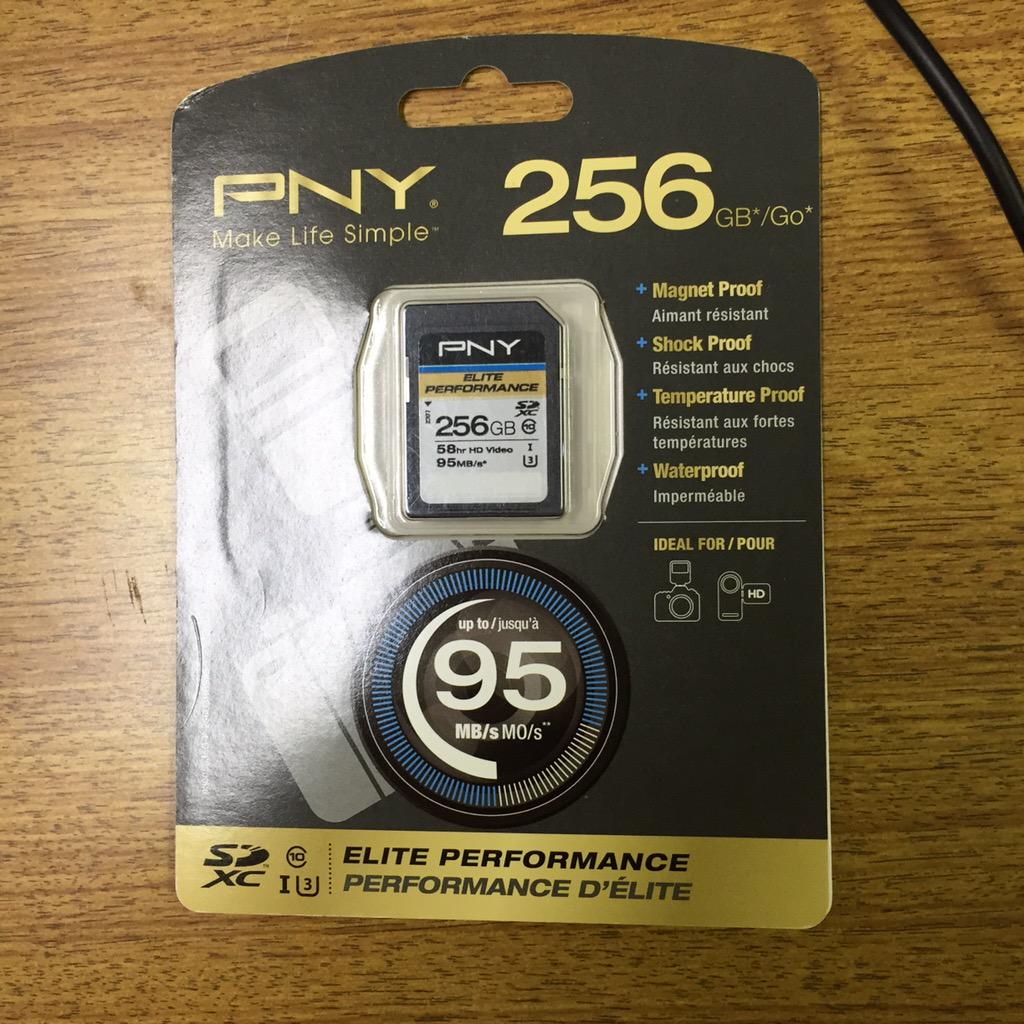
iPod Classic解体用の道具が来て速攻解体した後、待てど暮らせど交換用CFカードが来ない。届いたのは4月21日、注文してからまる一ヶ月だ。amazonで最安の店で買ったのだけれど、注文を受けてアメリカに発注する店で、そのことはamazonの表示にもあったが、ここまで時間がかかるのは予想外だった。店選びをミスったのかもしれない。256GBのCFカードはSamsungでも可だがPNYのものが推奨とのこと。
まあともあれ届いた。
で、そんなこんなしているうちに正しい方向で差し込んでもiPodがエラーになる。リボンを破損してしまった感じ(どうやったら破損できるのか?みたいなリボンなんだけれど)。
 256GB化成功!

音が変わっているはずはないと思うのだけれど、HDDがCFカードになって、演奏中のiPod自体は静かになった。音もやや透明になったような(気がするだけ?)。
一ヶ月ぶり。
iPod Classic解体用の道具が来て速攻解体した後、待てど暮らせど交換用CFカードが来ない。届いたのは4月21日、注文してからまる一ヶ月だ。amazonで最安の店で買ったのだけれど、注文を受けてアメリカに発注する店で、そのことはamazonの表示にもあったが、ここまで時間がかかるのは予想外だった。店選びをミスったのかもしれない。256GBのCFカードはSamsungでも可だがPNYのものが推奨とのこと。
まあともあれ届いた。
本来、後は簡単で、
(1) 内蔵ハードディスクをリボンから引き抜く
(2) CFメモリをiFlash Bundleに差し込む、
(3) iFlash Bundleをハードディスクの代わりにリボンに差し込む。(一度故障交換をしたため、電池がまだそんなにへたっておらず、今回は電池交換は見送った)
それだけの単純な作業で、抜き差しするディスクやリボンは左右非対称になっていて方向を間違えるはずはないのだけれど、すべて間違えてしまった。
 |
| リボンの裏表が多分逆 |
Customer Serviceに連絡せよ、みたいな指示が出る。まあ、連絡されても困るわなぁ。
結局交換用リボンを注文。
第五世代用ハードディスクケーブルで、第七世代160GB iPod Classicも大丈夫。

それが届いたの連休前で、連休後、ゆっくり左右を確認して接続。(元のリボンに粘着剤がくっついているので、それをiPodにまず貼り付けて、新しいリボンはまずiFlash Bundleに差し込み、それから本体に接続(ちっちゃなふたを閉じて接続するのだけれど、ふたがすぐ開いてしまう。iPodにつけた粘着剤にへら状のものでリボンを押しつけるようにしてふたを閉めると大丈夫。この辺全然写真を撮っていない。まあ、上手くケースを開ければ失敗できないような交換なのだけれど。)
それでホイール中央を押すと、OK to disconnectの画面表示が現れる。
そのままPCに接続(ミスってると嫌なのでまだケースにはめない。)無事「復元しますか」が出てやっと「上手く行くかも」の期待を持つことが出来た。結構初期投資が大きいだけにミスったら激しく落ち込むのは目に見えていた。良かった。


iPodは順調に復元中。

ここまで確認してから、ようやくケースを本体にはめ直す。最初ケースを外すときにへらを差し込んだ側がはまりにくいけれど、へらを差し込んで外すときの逆の要領で押し込んでいったら何とかはまった。外すときに無理にこじ開けた感じなので、若干ケースが外に膨らんでいて、水ぬれ即お釈迦になりそうだけれども、そこはビニールテープでも貼ろうかしら。接着剤を埋め込むと今回パスした電池交換が出来なくなるし…
 |
| 外すときに強引すぎた |
2015年4月5日日曜日
iPhone, iPadでギリシア語を読む (Loeb, TLG Abridged)
(1) Digital Loeb
iPad などのiOSでギリシア語の文献を読むには、基本的にはウェブでPerseusサイトへ行くのが簡単だろうと思う。あるいは、Perseus4.0の幾つかのテキストと辞書を組み込んだ学習用ソフトウェアを用いるのも良いかもしれない。(無料ので一番まともなのはLogos Bibleの Perseusセットだけれど、導入がやや面倒。)Perseusサイトの難点は、収録作品がまだ少ないこと、著作権切れのものを中心とした翻訳が古めかしいものが多いことなどだけれど、いちばんの難点はサイトのスピード。いらいらするほど遅い。学習用ソフトの難点は、作品が少ないこと、辞書連携がまともでないものがあることなどだ。
で、初年度195ドル年会費65ドルでLoeb Classical Libraryのすべての作品が読めるDigital Loebだと、iPadの利用感はどうなのか試してみた。勿論、ギリシア語の専門家はThesaurus Liuguae Graecae (TLG)のウェブサイトを利用するだろうけれど、それはiPhoneでちょこちょこギリシア語を読みましょか、みたいな需要には大がかりするように思う。お値段のことは置いても、英訳がないのはちょい読みには不安だ。Loebは基本見開きで左頁にギリシア語、右ページに英訳なのだけれど、左頁だけの表示にすることも出来るし、iPhoneならいっそ見開きのまま、左側だけを画面に入れておいて、悩んだら右ページをすっと見るとかでもよい。後は EBPocketのLSJないしintemediate Liddellとの組み合わせでサクサク)。Digital Loebの方でiOS用のアプリ作ってくれるとありがたいんだけれど…
ちなみに、iPhoneを横にしてメナンドロスの「辻裁判」を表示して単語調べたりしているスクリーンショット。選択部分を長押しすればcopyの指示が出るのでコピーしてEBPocketへ移動すると単語が調べられる。鉛筆マークをタップすればメモも取れる。
 |
| Digital Loeb (iPhoneで) |
 |
| EBPocket |
TLG Abridged
私のTLGのアカウントは去年失効してそれからサイトに行っていなかったんだけれど、久しぶりに行ったら、Abridged TLGというのが無料で使えるようになっていた。最初に登録は必要だけれど、そんなに面倒ではない。翻訳へのリンクも(オンラインに翻訳が確認できる場合)ページごとの対訳にはなっていないけれど一応あるし、単語をクリックしたら右側に原形や辞書へのリンクが並ぶので、結構便利に使える。この変化形分析は多分PerseusのものなのでやっていることはEBPocketとまあ同じ。辞書へのリンクが、Safari内の別窓で開く。読んでいる場所のブックマークは出来ないみたいだけれど。
パソコン上のスクリーンショット(部分)とiPhoneでのスクリーンショット。iPhoneだとやや狭いがiPad mini (横)だと充分使い物になる。ギリシア語テキストを二つ横に並べて表示するモード(Parallel Browsing)もあり、これも使いようによっては便利そう。
 |
| パソコンでのTLG abridged |
 |
| iPhoneで |
2015年4月4日土曜日
iPod Classicの大容量化(1)
iPod Classic (160GB)を256GBにする試み(1) 。
(1)なのはまだ256GBフラッシュメモリが到着していないから。海外から発送されたのは一週間前なのでもうすぐ来るでしょう。大容量化が上手く行くかどうかはまだ分からないけれど途中経過の報告。
iPod Classic (160GB)は当初、自分の持っている音楽CDをすべて持ち歩くという考えが魅力的なので購入した。もともとヴィデオに使うつもりはほとんどなかった。購入当時は、もっぱらそれで音楽を聴いていたのだけれど、iPhone4Sにしたあたりから、音楽はiPhoneに「長い間再生していない曲」というプレイリストを作ってそれでさいせいするのがメインになっていた。音楽ファイルの容量がiPodの上限を超えたからだ。それでも、ポピュラーはiPhone, クラシックはiPodにして使い分けたりしていたのだけれど、それでもiPod部分が限界を超えた。当初モノラル音源やステレオ初期音源についてはビットレート192でリップしていたのを、全部320でやり直したら、ますます容量が足らなくなった。このiPodはその後故障して有償交換しているので、まだ電池は結構保つ。
で、アップルがiPod Classicの販売やサポートを停止した(する)という話を聞いて、何とか大容量化できないのかしら、と思っていた。調べるとClassicについては出来ることが分かった。最大限1TB iPodを作ることが出来るらしい。これだと手持ちCDを全部CD音質で聞けるのだけれど、さすがに今から全部リップし直すのは自分の余命を考えても面倒くさい。iPod Classicの余命を考えると、256GB位で十分ではと言う気がする。
で、iPod 大容量化のために必要なものと費用。
互換バッテリー(ついでだしバッテリー交換もしても良いだろう) 1500円位
iFlash bundle (SDカードをiPodに接続するためのケース) 4000円
Flexible Steel Pry Tool 300円
上記二つはwww.tarkan.info/storeから。送料無料。
PNY SDXC メモリーカード SDカード 256GB UHS-1 Class10 16000円位。このカードをtarkanのサイトは推奨している。
iFlash bundleはこんな感じで、二つの部品 iFlash とSD-CF Adapterから出来ている。


今できるのはここまでなのであとはメモリが来るのを待つ。まだ、HDとのコネクターを接続したままなのでこの状態でもiPodとして使える。メモリを入れて上手く認識されれば(2)が書けます。(2)を書きました。一度失敗したけれど何とか256GB化に成功。


(1)なのはまだ256GBフラッシュメモリが到着していないから。海外から発送されたのは一週間前なのでもうすぐ来るでしょう。大容量化が上手く行くかどうかはまだ分からないけれど途中経過の報告。
iPod Classic (160GB)は当初、自分の持っている音楽CDをすべて持ち歩くという考えが魅力的なので購入した。もともとヴィデオに使うつもりはほとんどなかった。購入当時は、もっぱらそれで音楽を聴いていたのだけれど、iPhone4Sにしたあたりから、音楽はiPhoneに「長い間再生していない曲」というプレイリストを作ってそれでさいせいするのがメインになっていた。音楽ファイルの容量がiPodの上限を超えたからだ。それでも、ポピュラーはiPhone, クラシックはiPodにして使い分けたりしていたのだけれど、それでもiPod部分が限界を超えた。当初モノラル音源やステレオ初期音源についてはビットレート192でリップしていたのを、全部320でやり直したら、ますます容量が足らなくなった。このiPodはその後故障して有償交換しているので、まだ電池は結構保つ。
で、アップルがiPod Classicの販売やサポートを停止した(する)という話を聞いて、何とか大容量化できないのかしら、と思っていた。調べるとClassicについては出来ることが分かった。最大限1TB iPodを作ることが出来るらしい。これだと手持ちCDを全部CD音質で聞けるのだけれど、さすがに今から全部リップし直すのは自分の余命を考えても面倒くさい。iPod Classicの余命を考えると、256GB位で十分ではと言う気がする。
で、iPod 大容量化のために必要なものと費用。
互換バッテリー(ついでだしバッテリー交換もしても良いだろう) 1500円位
iFlash bundle (SDカードをiPodに接続するためのケース) 4000円
Flexible Steel Pry Tool 300円
上記二つはwww.tarkan.info/storeから。送料無料。
PNY SDXC メモリーカード SDカード 256GB UHS-1 Class10 16000円位。このカードをtarkanのサイトは推奨している。
iFlash bundleはこんな感じで、二つの部品 iFlash とSD-CF Adapterから出来ている。
上記に加えて、マイナスの小さなドライバー、テレフォンカード、パウチしたカードを使う。Flexible Steel Pryの代わりにiSeamoでも良いけれど、Tarkanで売っているものの方が安い。
道具・部品一覧(テレカがないのでバスカードを使った)
iPodの右端、銀色のケースとの継ぎ目の真ん中付近にテレカを差し込んでゆく。ある程度刺さるとその裏側にパウチカードを押し込んでゆく(継ぎ目を広げる)。で、その脇に Steel Pryかマイナスドライバかを差し込んでぐりぐり継ぎ目を広げる。
こんな感じ。ケースの、出っ張りになっているところは本体と繋ぐためのツメなのでそこを避けて奥へぐりぐり。ある程度刺さったらドライバも使って本体を浮き上がらせる感じで捏ねる。一本はつねに刺さった感じで右端のあちこちをぐりぐりしているとそのうち本体が浮き出してくる。で、ぱかんと外れる。


今できるのはここまでなのであとはメモリが来るのを待つ。まだ、HDとのコネクターを接続したままなのでこの状態でもiPodとして使える。メモリを入れて上手く認識されれば(2)が書けます。(2)を書きました。一度失敗したけれど何とか256GB化に成功。
2015年3月5日木曜日
リーダーズ英和第三版、Mac iOSで。
リーダーズ英和第三版(ロゴヴィスタ辞書形式)を買った。インストール三回までの機能制限つきなのだけれど、インストールしたファイルを移動・コピーすること(私的利用の範囲内で)を制約しているわけではないので、コピーすればiPhoneでも使える。iPhoneではEPWING用の辞書ソフトEBPocketがロゴヴィスタ辞書に対応しているので、そのままコピー。外字の文字化けが酷いので、Project Zephyrからリーダーズ英和第三版用の外字plistをコピーして適切な場所に移すと少しましになる。EBMacでも同じplistを使うと文字化けは減る。plistの置き場所は http://www.page.sannet.ne.jp/kitanom/greekpc.html#ebpocket に書いたのと同じく辞書フォルダの直下。EB Macの場合はEBMac→パッケージを開く→Contents→Resourcesの中。
勿論、マックだとインストールしたロゴヴィスタ辞書をそのまま使っても良いのだけれど、複数辞書の串刺し検索を実現するにはEBMacかLogophileの二択になる。この辞書の場合、Logophileのほうが文字化けもなくキレイに表示されるのだけれど。
勿論、マックだとインストールしたロゴヴィスタ辞書をそのまま使っても良いのだけれど、複数辞書の串刺し検索を実現するにはEBMacかLogophileの二択になる。この辞書の場合、Logophileのほうが文字化けもなくキレイに表示されるのだけれど。
Let's Note CF-N8のハードディスク→SSD換装
今基本はMacBook AirとParallelsを使っているため、長い間Windowsパソコンを買っていない。最後のはLet'sNote CF-N8で2009年の10月に発売されたもので、多分買ったのは2010年の年度末だと思う。大学に置きっ放しにしていて授業でスライド見せるの専用になっていたのだけれど、去年あたりからものすごく立ち上がりに時間がかかるようになった。余りシャットダウンをしないので、休止からの立ち上がりなんだけれど、それでもとても時間がかかる。HDどこか傷んでいるのかも、という疑念も起きてきた。年度末なので奮起して内蔵HDをSSDに換装することにした。
買ったのは二つのハード。
Samsungの換装用のSSD 840 EVO
サンワサプライのIDE/SATA-USB変換ケーブル
これはHDの内容をSSDにコピーするのに一番簡単に見えた。
また、取り出したHDを外付けとしてバックアップ用に使うのにも役立ちそうだ。
昨日、漸く現物が届いたので、会議の合間に換装を試みた。
SamsungのSSDには移行用クローンソフトがついているので、まずソフトをインストールして最新版にアップデートして、変換ケーブルにSSDを取り付けてパソコンとつなぐとすんなり認識する。
クローンを作り(三時間)、電源落としてHDの交換なんだけれど、ねじ二本外すだけで簡単に交換できた。ここまで簡単なのはこれまでなかった気がする。五分もかからない。(手順の詳細はここのサイトに詳しい)。


で、SSDから起動させるのにも問題なし。

普通に使う分には何も困らないのだけれど、二つ問題が出た。
(1) Let'sNoteには見えないリカバリ用領域がディスクにあって、Samsungのソフトではそのパーティションがコピーされない。
(2) Windowsの「バックアップと復元」が出来ない。
(1)は対処すべきかどうか少し悩んだのだけれど、何であれあった方が良いだろうと考えてMiniToolsのPartition Wizardを使ってSSDにパーティションをくんでコピーすることにした。これでリカバリできるようになったかどうかは確認していない(何となく、この機種をリカバリすることなんて無いんじゃない?という気がしなくもないし、リカバリ用DVDも探したら出てきたし)。最初からPartition Wizardを使ってSSDにクローンを作っておけば良かったのかもしれない。
(2)はずいぶん焦った。コントロールパネルからWindowsのバックアップの作成を選んでも何も表示されないのだもの。そこそこお金をかけたのに全部無駄? というかHD消去しちゃったよどうしよう?と思った。
祈るような気持ちで「Windows バックアップ 真っ白」でググると同じ問題が取り上げられているページがあった。見るとその人もSamsungのSSD換装で生じた問題だったので、これだと一安心。多分Samsungのクローン用アプリがWindows Backupを止めてしまっているのが原因らしい。次の記述に従う。
あと、SamsungのSSDには、パソコンを自社SSDに最適化させるためのソフトもあるので、それも「パフォーマンス最高」で設定しておいた。体感上はずいぶん早くなった感じがする。
でも、このパソコンもうバックライトが限界な気もする。だいたい閉じっぱなしでHDMIから外部モニタに繋いでいるのでそんなに不便はないのだけれど、なんか輝度が一定しない感じ。この修理は一万円くらいかららしいのだけれど…。
買ったのは二つのハード。
Samsungの換装用のSSD 840 EVO
サンワサプライのIDE/SATA-USB変換ケーブル
これはHDの内容をSSDにコピーするのに一番簡単に見えた。
また、取り出したHDを外付けとしてバックアップ用に使うのにも役立ちそうだ。
昨日、漸く現物が届いたので、会議の合間に換装を試みた。
SamsungのSSDには移行用クローンソフトがついているので、まずソフトをインストールして最新版にアップデートして、変換ケーブルにSSDを取り付けてパソコンとつなぐとすんなり認識する。
クローンを作り(三時間)、電源落としてHDの交換なんだけれど、ねじ二本外すだけで簡単に交換できた。ここまで簡単なのはこれまでなかった気がする。五分もかからない。(手順の詳細はここのサイトに詳しい)。
で、SSDから起動させるのにも問題なし。
普通に使う分には何も困らないのだけれど、二つ問題が出た。
(1) Let'sNoteには見えないリカバリ用領域がディスクにあって、Samsungのソフトではそのパーティションがコピーされない。
(2) Windowsの「バックアップと復元」が出来ない。
(1)は対処すべきかどうか少し悩んだのだけれど、何であれあった方が良いだろうと考えてMiniToolsのPartition Wizardを使ってSSDにパーティションをくんでコピーすることにした。これでリカバリできるようになったかどうかは確認していない(何となく、この機種をリカバリすることなんて無いんじゃない?という気がしなくもないし、リカバリ用DVDも探したら出てきたし)。最初からPartition Wizardを使ってSSDにクローンを作っておけば良かったのかもしれない。
(2)はずいぶん焦った。コントロールパネルからWindowsのバックアップの作成を選んでも何も表示されないのだもの。そこそこお金をかけたのに全部無駄? というかHD消去しちゃったよどうしよう?と思った。
祈るような気持ちで「Windows バックアップ 真っ白」でググると同じ問題が取り上げられているページがあった。見るとその人もSamsungのSSD換装で生じた問題だったので、これだと一安心。多分Samsungのクローン用アプリがWindows Backupを止めてしまっているのが原因らしい。次の記述に従う。
1)「スタート」-「コントロールパネル」-「システムとセキュリティー」-「管理ツール」-「サービス」を開くこのサイトの人と同様、私のLet'sNoteでもCOM+なんとかは「自動」に、Windows Backupは「無効」になり、それ以外にも何かが上記と異なっていたので合わせたら「バックアップと復元」が出てきた。
2)以下のそれぞれのサービスの設定状態を確認
Remote Procedure Call (RPCSS) - "自動"
COM+ Event System (eventsystem) - "手動" (私の手元のマシンでは"自動"と設定されていました)
System Event Notification Service (sens) - "自動"
Volume Shadow Copy (VSS) - "手動"
Microsoft Software Shadow Copy Provider (SWPRV) - "手動"
Windows Backup ? “手動”
あと、SamsungのSSDには、パソコンを自社SSDに最適化させるためのソフトもあるので、それも「パフォーマンス最高」で設定しておいた。体感上はずいぶん早くなった感じがする。
でも、このパソコンもうバックライトが限界な気もする。だいたい閉じっぱなしでHDMIから外部モニタに繋いでいるのでそんなに不便はないのだけれど、なんか輝度が一定しない感じ。この修理は一万円くらいかららしいのだけれど…。
2014年10月29日水曜日
iOSでATOKを使う(絵文字登録)
iOS 8.1にしたら、今まで登録していた単語が抹消され、新しい単語登録も出来なくなったので、この際と思ってATOKの導入を行った。1500円。
で、ついでなのでATOK SyncにでもしてMacのATOKと同期させようとしたら、ATOK Syncには対応していないらしい。ともあれ、今のATOKから、ユーザ単語をエクスポートしてiPhoneのATOKに取り入れることは出来るみたい。
http://support.justsystems.com/faq/1032/app/servlet/qadoc?QID=054762
それでまあ、なんとか支障ないレベルで変換しているのでよしなんだけれど、ATOKの初期モードでは、iPhoneの絵文字を読みで変換することは出来ない。「あせ」ってタイプしてUnicode絵文字の😓が出てこない。
こんなもん単語辞書ファイルなんだからどこかにないかと思って探したら今日になってようやく誰かが作ってくれたみたいで、
http://wiki.aokix.com/Mac/ATOK/iOS絵文字辞書を登録する
にアップロードされていた。
ファイル名をuser_word.txtに変更してiTunesのATOKに取り込むのだけれど、前に取り込んだファイルと置き換えられてしまう。でも、前の登録単語が消えるなんてことはなく、新たに絵文字も(いくつかエラーは出たけれど)無事、取り込まれていた。
このファイル、MacのATOKにもインポートできるのが有り難い。
ATOK自体はときどき挙動不審になるけど、まあ育って行くでしょう。
で、ついでなのでATOK SyncにでもしてMacのATOKと同期させようとしたら、ATOK Syncには対応していないらしい。ともあれ、今のATOKから、ユーザ単語をエクスポートしてiPhoneのATOKに取り入れることは出来るみたい。
http://support.justsystems.com/faq/1032/app/servlet/qadoc?QID=054762
それでまあ、なんとか支障ないレベルで変換しているのでよしなんだけれど、ATOKの初期モードでは、iPhoneの絵文字を読みで変換することは出来ない。「あせ」ってタイプしてUnicode絵文字の😓が出てこない。
こんなもん単語辞書ファイルなんだからどこかにないかと思って探したら今日になってようやく誰かが作ってくれたみたいで、
http://wiki.aokix.com/Mac/ATOK/iOS絵文字辞書を登録する
にアップロードされていた。
ファイル名をuser_word.txtに変更してiTunesのATOKに取り込むのだけれど、前に取り込んだファイルと置き換えられてしまう。でも、前の登録単語が消えるなんてことはなく、新たに絵文字も(いくつかエラーは出たけれど)無事、取り込まれていた。
このファイル、MacのATOKにもインポートできるのが有り難い。
ATOK自体はときどき挙動不審になるけど、まあ育って行くでしょう。
登録:
コメント (Atom)